 Cocon
Avant de partager l’écran du Mac, coupez le son de l’application d’ambiance et choisissez la fenêtre à montrer. Pour garder l’ambiance pour vous, contrôlez d’abord l’image et le son reçus. Une animation derrière vos fenêtres ne garantit pas que l’application de visioconférence l’exclura du partage.
Cocon dessine la pluie, le feu et d’autres décors sur le fond d’écran, derrière votre travail. Il ne remplace pas votre outil de réunion et ne décide pas ce que celui-ci diffuse. Les étapes ci-dessous proposent une répétition ; nous ne prétendons pas avoir testé chaque application ni chaque mode de capture.
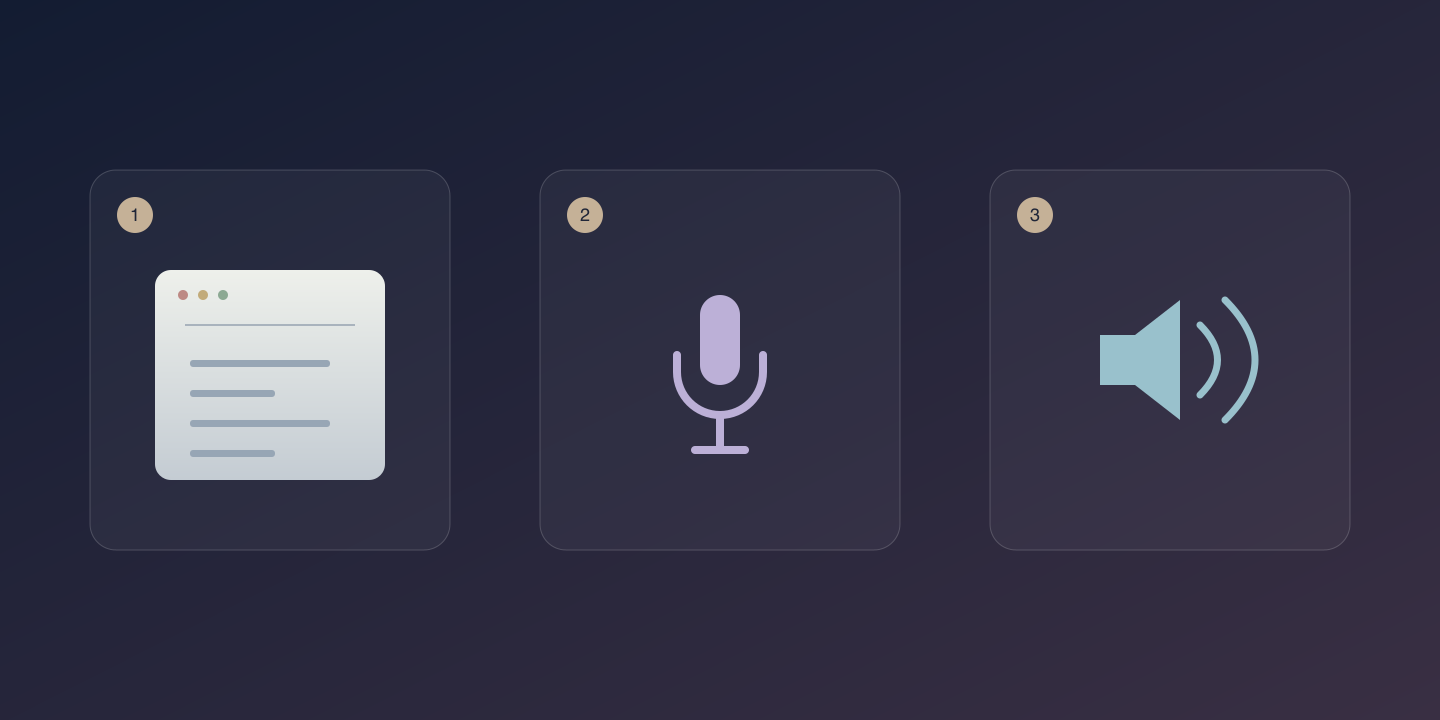
Vérifier trois chemins distincts
| Chemin | Point à contrôler |
|---|---|
| Image partagée | Partagez-vous une fenêtre de document ou tout le bureau ? |
| Microphone | Peut-il capter l’ambiance diffusée par les haut-parleurs ? |
| Audio du Mac | Avez-vous activé l’option qui transmet le son de l’ordinateur ? |
Couper le microphone ne règle pas la question de l’audio de l’ordinateur. Zoom propose par exemple une option distincte Partager le son et permet de transmettre l’audio sans partager l’image. Vérifiez cette option avant de présenter. Consultez les instructions de Zoom sur le partage du son de l’ordinateur.
Le casque évite de diffuser l’ambiance dans la pièce. Il ne permet pas de savoir quelles sources audio votre logiciel de réunion capture. Pour une présentation où seule votre voix compte, couper le son de l’application d’ambiance enlève une source à vérifier.
Préparer l’image à transmettre
Choisissez une fenêtre de document si votre outil le permet et si vous n’avez besoin de montrer que ce document. Le guide Apple du partage d’écran dans FaceTime distingue le partage d’une fenêtre de celui de tout l’écran. Les autres applications proposent leurs propres sélecteurs et aperçus.
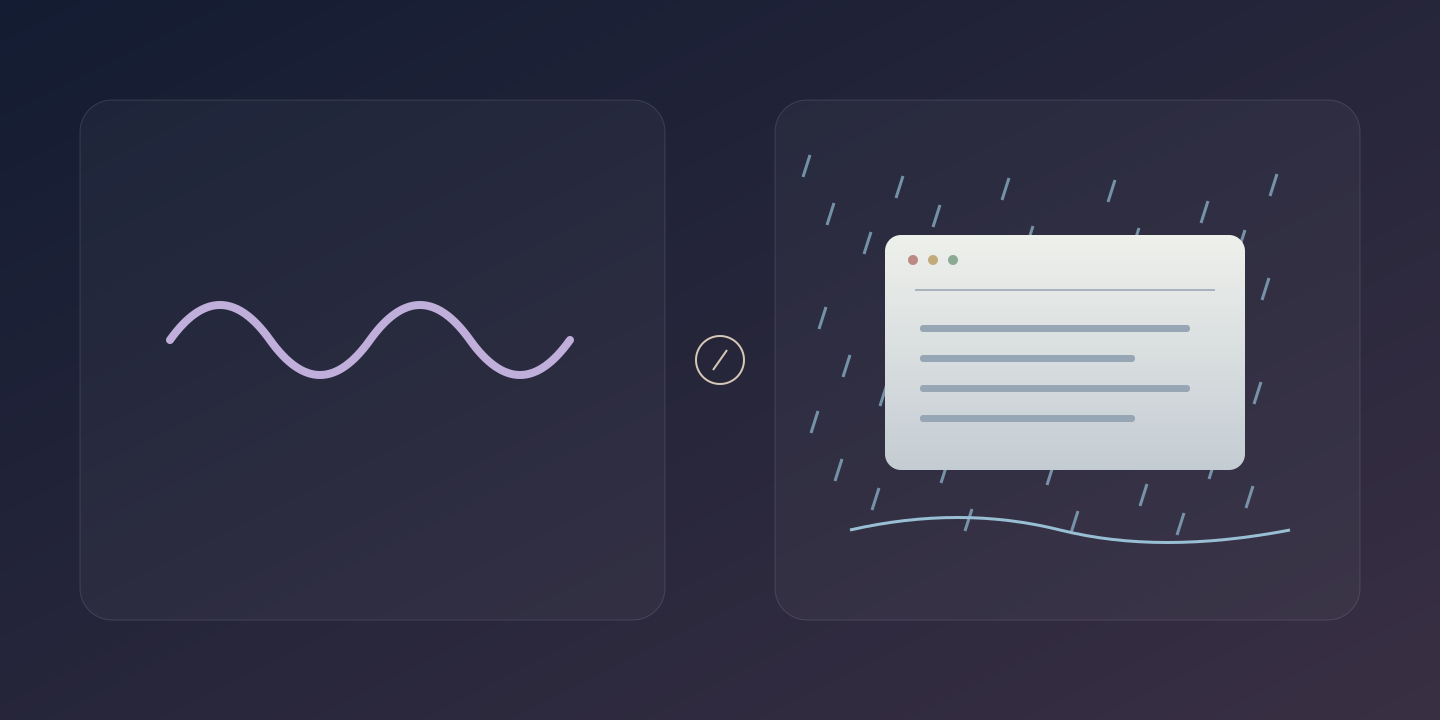
Cocon place son décor sur le bureau, en dehors du document. Un partage de tout l’écran peut inclure ce bureau visible. Ne supposez pas qu’une fenêtre devant le décor masque tous ses bords pour votre public.
Pour montrer un bureau sans animation, ouvrez Cocon dans la barre des menus, puis cliquez de nouveau sur la carte active pour arrêter l’ambiance. Attendez que le décor disparaisse avant de partager. Vous arrêtez ainsi l’image et le son ; le bouton haut-parleur de Volume, lui, garde l’animation active.
Répéter avec une vue côté destinataire
Une courte répétition permet de repérer un écart entre votre écran local et ce que vous transmettez :
- Rejoignez une réunion de test depuis un autre appareil, microphone et haut-parleurs coupés pour éviter le larsen. Partagez la fenêtre ou l’écran prévu pour la présentation.
- Examinez l’image reçue. Déplacez le document comme pendant la présentation et vérifiez si le bureau apparaît.
- Contrôlez le son à part, au casque sur l’appareil destinataire si nécessaire. Prononcez une phrase, faites une pause et écoutez si la pluie ou le feu reste audible. Recommencez après un changement de mode de partage ou l’activation du son de l’ordinateur.
Il s’agit d’une procédure proposée, pas d’un résultat mesuré de compatibilité. Si vous ne pouvez pas contrôler une vue destinataire et que le décor ne sert pas à la présentation, arrêtez-le pour l’appel.
Garder le décor pendant un appel vocal
Pour un appel sans partage d’écran, vous pouvez préférer une pluie ou un feu silencieux. Dans Cocon, ouvrez Volume en haut du panneau de la barre des menus et cliquez sur le haut-parleur à côté du curseur. Vous coupez le son de Cocon tout en gardant l’animation active. Pluie, Neige et Cheminée sont gratuites, y compris cette commande audio.
La page Cheminée distingue le décor gratuit et les réglages Pro. Pour une ambiance météo, essayez Pluie. Après l’appel, rétablissez le son à un niveau confortable plutôt que de monter le volume général du Mac pour compenser une application en sourdine.
Pour préparer le bureau avant la réunion, consultez la pluie sur le bureau du Mac et le choix d’un son ambiant selon votre travail.