 Cocon
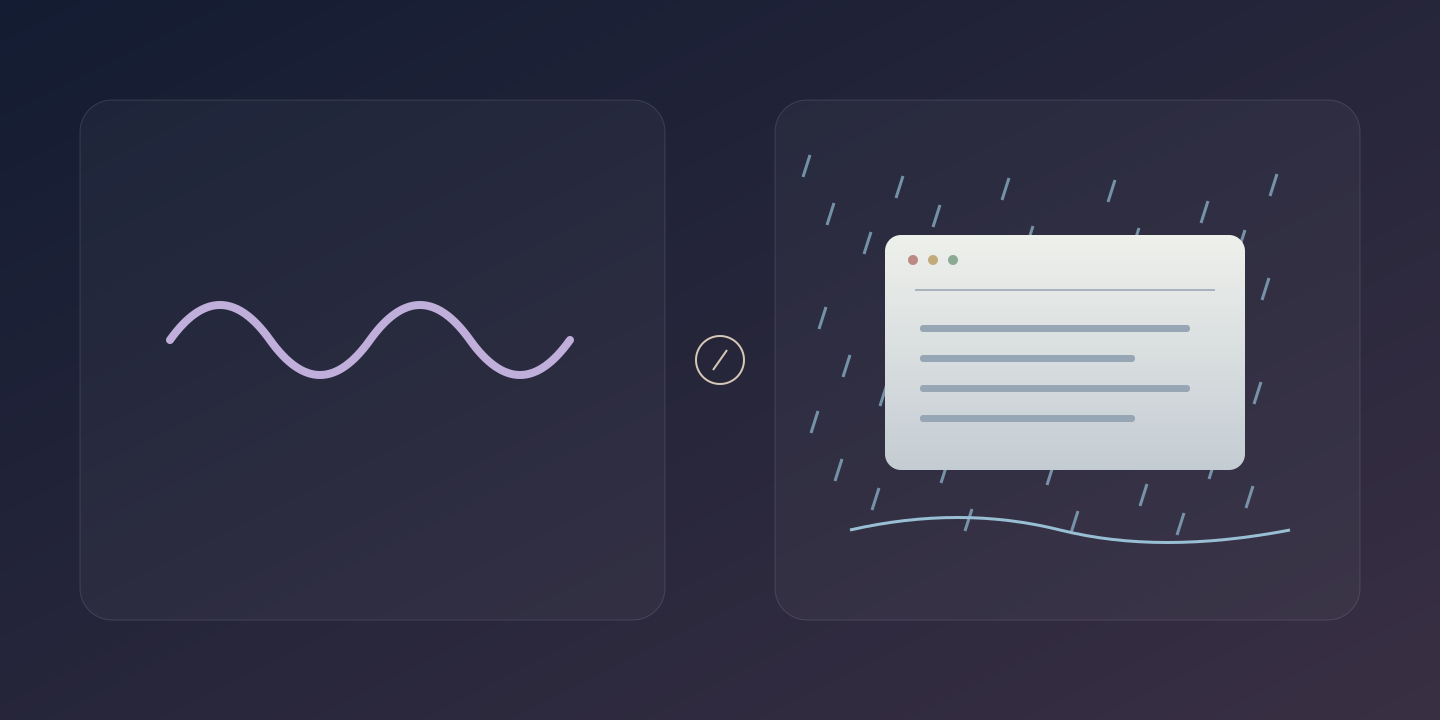
Pour écouter la pluie sans image, commencez par les sons d’arrière-plan de macOS. Pour voir aussi la pluie ou une cheminée autour de votre travail, essayez une application d’ambiance pour le bureau. Vous pouvez faire ce choix avant d’installer quoi que ce soit.
Dans les deux cas, vous gardez votre document à disposition. La différence tient au décor sur votre fond d’écran. Pour comparer vidéos et fonds animés, consultez plutôt notre guide de la pluie sur le bureau du Mac.
Essayer le son déjà présent sur le Mac
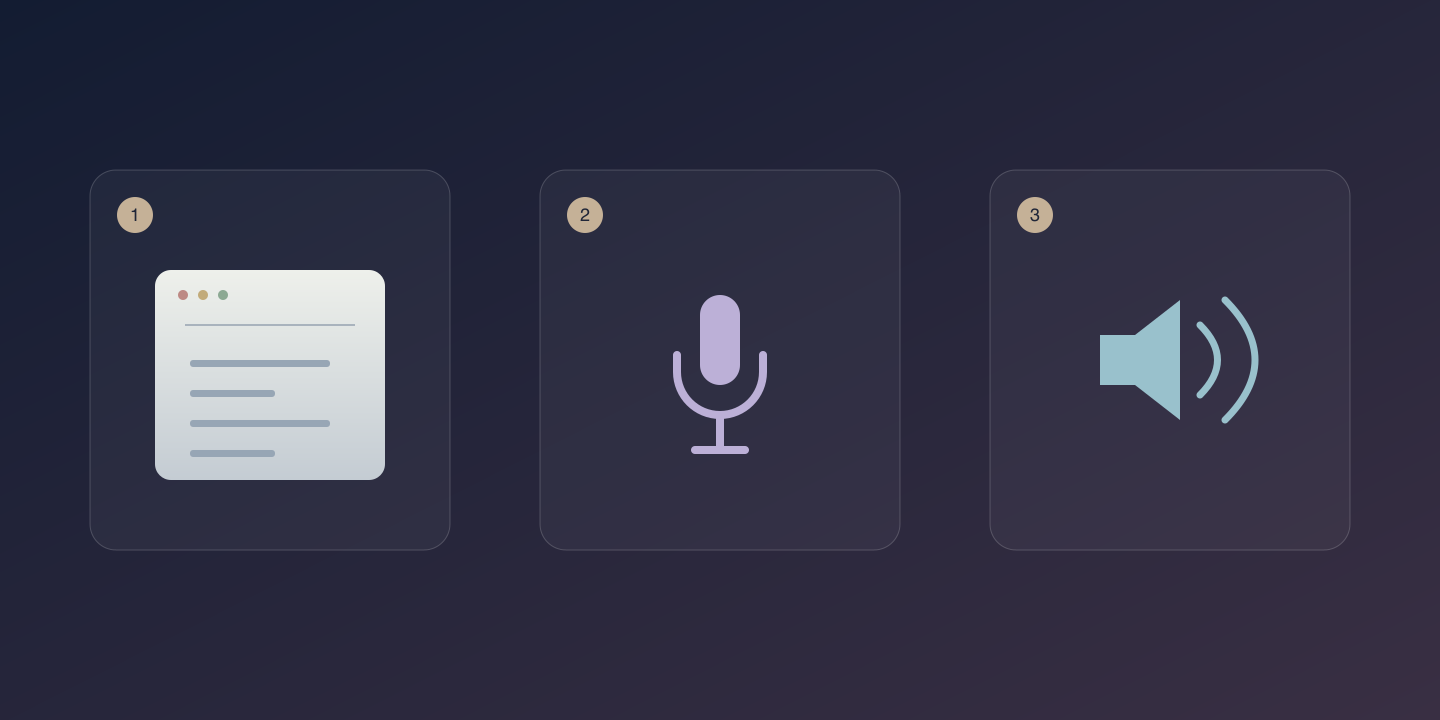
Ouvrez Réglages Système → Accessibilité → Audio → Sons d’arrière-plan. Activez la fonction, choisissez un son et réglez son volume. Apple propose notamment la pluie et l’océan, avec des téléchargements pour un son de meilleure qualité. Le guide Apple des sons d’arrière-plan détaille les commandes selon votre version de macOS.
Gardez le document sur lequel vous comptiez travailler. Réglez le son assez bas pour entendre ce qui doit rester audible dans la pièce. Lisez un paragraphe ou corrigez quelques lignes. Si le son seul vous convient, vous pouvez en rester là.
Décider si vous voulez voir la météo
Cocon ajoute une animation transparente au-dessus du fond d’écran, derrière vos fenêtres. La pluie tombe sur les bords visibles du bureau ; Cheminée ajoute une lueur chaude en bas de l’écran. Vous gardez votre fond d’écran. Un document en plein écran peut couvrir l’effet : le décor apporte peu si vous ne voyez jamais le bureau pendant la séance.
| Votre besoin | Point de départ |
|---|---|
| Écouter un fond sonore sans changer l’image | Sons d’arrière-plan de macOS |
| Voir tomber la pluie sur votre propre fond d’écran | Ambiance gratuite Pluie de Cocon |
| Garder une lueur chaude autour du document | Ambiance gratuite Cheminée de Cocon |
| Voir un décor en silence | Cocon avec son audio coupé |
Pluie, Cheminée et Neige sont gratuites dans Cocon, avec le réglage du volume. Cocon Pro débloque leur intensité visuelle et leurs options, ainsi que les ambiances Pro. L’essai de base de la pluie ou du feu ne demande pas Pro.
Comparer une seule source à la fois
Voici une comparaison proposée pour choisir votre installation, pas un test d’efficacité sur la concentration :
- Faites une courte tâche avec les sons d’arrière-plan. Notez si vous passez votre temps à ajuster le volume ou à vouloir couper le son.
- Désactivez les sons d’arrière-plan. Ouvrez Cocon dans la barre des menus, choisissez Pluie et réglez un volume confortable. Laissez une bande de bureau visible sous le document.
- Faites une tâche semblable. Déterminez si vous appréciez la pluie, si vous l’oubliez ou si vous vous surprenez à la regarder.
Gardez une tâche et un casque comparables. Superposer la pluie d’Apple et celle de Cocon empêche de juger chaque son et peut expliquer un volume plus fort que prévu.
Pour garder seulement l’animation, ouvrez Volume dans Cocon et cliquez sur le haut-parleur à côté du curseur. Vous coupez ainsi le son de Cocon, tout en gardant le décor actif. Cette commande ne désactive pas les sons d’arrière-plan des Réglages Système.
La pluie continue après l’arrêt
Vérifiez les sources que vous avez lancées : sons d’arrière-plan de macOS, Cocon, onglet du navigateur ou lecteur multimédia. Arrêtez-les une par une. Dans Cocon, cliquez de nouveau sur la carte active pour arrêter l’ambiance ; le bouton haut-parleur coupe son audio.
Vous pouvez changer d’installation selon la tâche : du son seul avec un tableur en plein écran, puis une cheminée autour d’une petite fenêtre de rédaction le soir. Notre guide du son ambiant selon le travail aide à choisir le son une fois le format choisi.