 Cocon

Gardez une ambiance stable pendant votre bloc de travail, choisissez-en une autre pour la pause et utilisez le minuteur que vous avez déjà. Par exemple, associez la pluie au travail et un feu de cheminée à la pause, sans garder un onglet YouTube ouvert. Choisissez ces deux scènes avant de commencer pour savoir laquelle sélectionner à la sonnerie.
Un son stable pour le bloc de travail
Choisissez une ambiance que vous pourrez laisser en place jusqu’à la fin du bloc. Ici, « stable » signifie simplement garder la même sélection pendant toute la période. Vous n’avez pas besoin de trouver le son parfait avant de commencer.
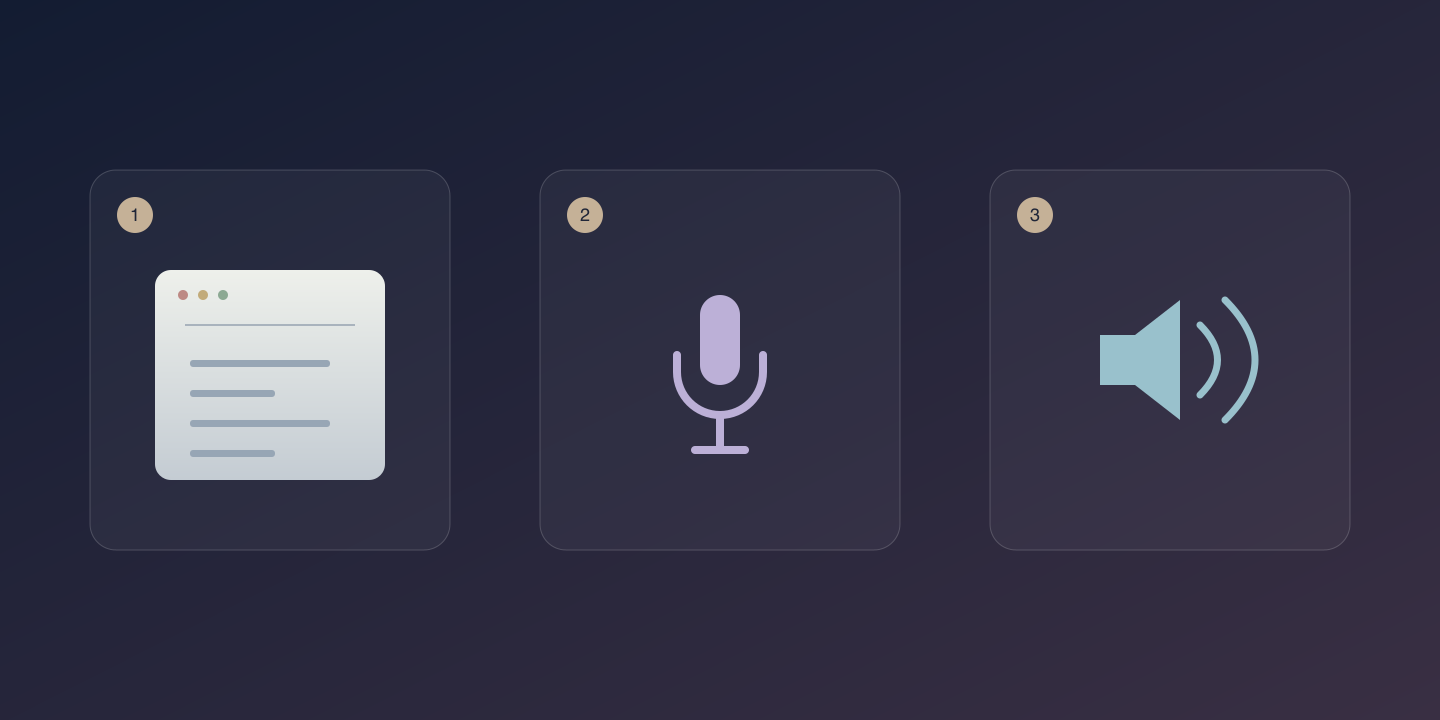
Par exemple, choisissez la pluie pour un bloc de rédaction. Ouvrez Cocon dans la barre des menus du Mac, puis sélectionnez la carte Rain. Réglez le son avec le curseur de volume séparé. Faites ce réglage avant de lancer votre minuteur, puis laissez les commandes de côté pendant le travail.
Rain, Fireplace et Snow sont gratuites. Cocon Pro ajoute Storm, Forest, River, Ocean et Coffee Shop. Pour comparer les possibilités avant une prochaine séance, consultez le guide pour choisir un son ambiant selon votre travail.
Avec Cocon Pro, le curseur « Visual intensity » modifie aussi la scène. Pour Rain, il fait passer la pluie d’une bruine à une averse et mélange des enregistrements de pluie légère et forte. Choisissez le caractère de la pluie avec cette commande, puis son niveau sonore avec le curseur de volume.
Une autre scène pour la pause
Décidez de votre ambiance de pause avant de commencer le bloc. Le changement peut faire partie de votre routine : le minuteur sonne, vous sélectionnez une autre carte et vous quittez votre tâche. Vous évitez ainsi de parcourir les ambiances à chaque pause.
Par exemple, passez de la pluie au feu de cheminée. Ouvrez Cocon dans la barre des menus et sélectionnez la carte Fireplace. Pour une pause silencieuse, le bouton de haut-parleur à côté du curseur coupe le son tout en laissant l’animation fonctionner.
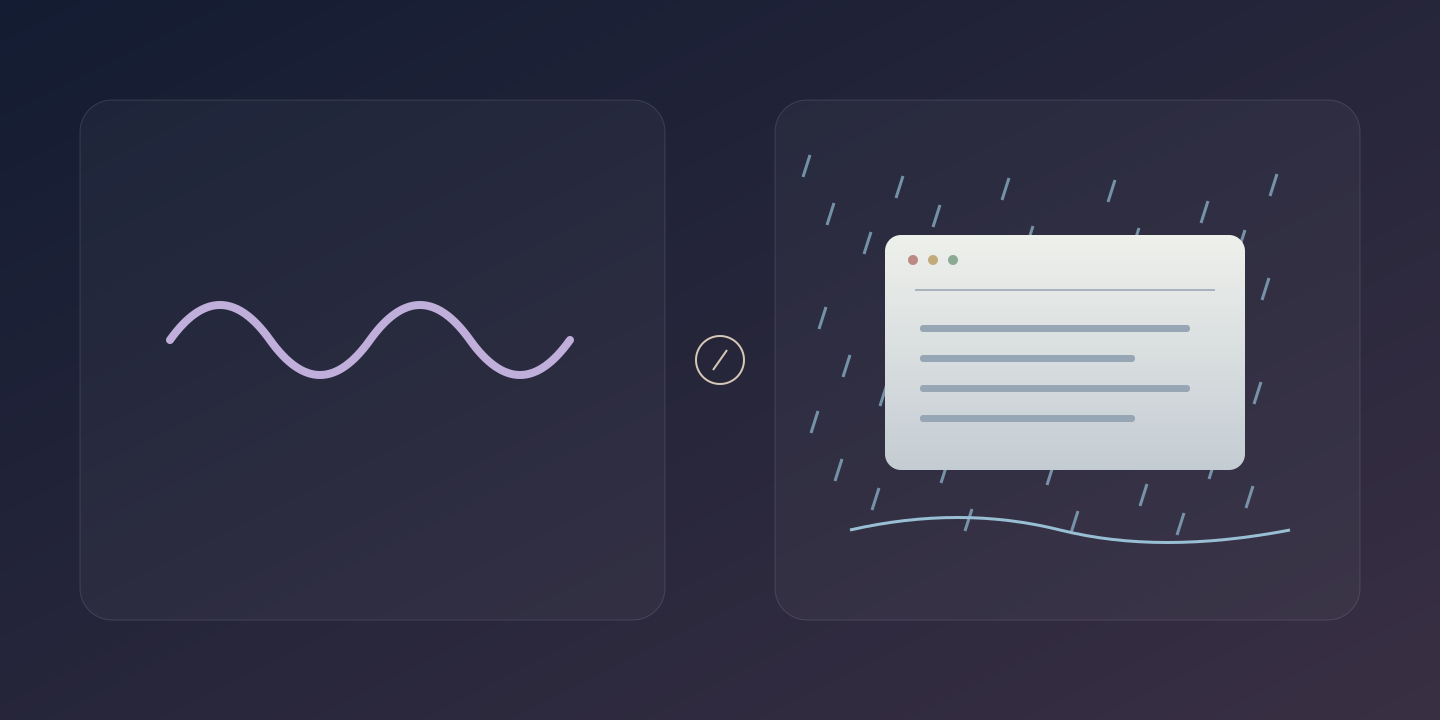
L’animation apparaît en bas de l’écran, par-dessus votre fond d’écran. Votre travail reste devant. Pour voir la scène pendant un bloc, redimensionnez la fenêtre de votre document afin de laisser une bande de fond d’écran visible.
Vous pouvez aussi attendre la pause pour le faire. Inutile de réorganiser votre document en cours de travail simplement pour voir l’animation.
Une routine à copier
La version connue de la méthode Pomodoro prévoit 25 minutes de travail, puis 5 minutes de pause, avec une pause plus longue après quatre blocs. Ces durées peuvent être adaptées. Voici un exemple de cycle de 25 + 5 minutes, avec Rain pour travailler et Fireplace pour la pause.
- Lancez la scène de travail. Ouvrez Cocon dans la barre des menus du Mac. Sélectionnez la carte Rain avant d’ouvrir votre minuteur.
- Réglez le volume. Placez le curseur de volume au niveau souhaité. Avec Pro, ajustez aussi « Visual intensity » maintenant si vous voulez modifier la pluie.
- Lancez les 25 minutes. Démarrez votre minuteur et commencez votre tâche. Gardez Rain pendant tout ce bloc. Vous pourrez essayer une autre ambiance à un autre moment.
- Changez à la sonnerie. Ouvrez Cocon et sélectionnez la carte Fireplace. Dans cet exemple, elle accompagne votre pause.
- Prenez cinq minutes. Lancez un minuteur de 5 minutes et quittez votre tâche. Ajustez le volume si vous souhaitez un autre niveau sonore pour le feu.
- Coupez le son au besoin. Pendant la pause, cliquez sur le bouton de haut-parleur à côté du curseur pour garder l’animation sans le son.
- Terminez le cycle. À la fin de la pause, cliquez à nouveau sur la carte Fireplace active pour arrêter la scène. Choisissez votre prochaine tâche avant de recommencer.
Ce que Cocon ne fait pas
Cocon n’est pas un minuteur et ne suit pas vos blocs de travail. Utilisez celui que vous aimez déjà : l’app Horloge, un minuteur de cuisine ou une application Pomodoro. Cocon fournit le son et la scène. Le minuteur indique la fin du bloc.
Gardez votre minuteur accessible pour lancer la pause sans le chercher. Si vous hésitez encore sur votre installation sonore, comparez les sons d’arrière-plan du Mac et une application d’ambiance avant votre prochaine séance.
Pour le dernier bloc de la journée, décidez de ce qui suivra la sonnerie. Vous pouvez arrêter la scène active et passer à un rituel de fin de journée plutôt que de lancer un nouveau cycle.